Sunday, February 26, 2012

Tips Merubah Domain Blogspot Menjadi CO.CC

tips ganti domain


Berikut cara mengganti url Blogspot menjadi co.cc :

1. Daftar account dan dapatkan domain co.cc di sini.

CO.CC:Free Domain

2. Masuk menu Domain setting >> Manage Domain dan klik Setup

3 Abaikan Menu 1>> manage DNS / kosongkan name servernya anda langsung klik menu 2 >> Zona Record

4. Isi add record dengan isian sebagai berikut :

Host : isi dengan nama domain yang sudah anda daftarkan contohnya : ( “virlyznyzam.co.cc” )

TTL : 1 D (tidak perlu dirubah)

Type : cname

Value : ghs.google.com

Mengganti blogspot ke co.cc

5. Kemudian klik setup

Kemudian lanjutkan ke setting blogspot pada account “Blogger.com” anda :

1. Masuk Dashboard Blogger.

2. Masuk menu setting >>> Publishing

3. Kemudian pilih “Switch to: • Custom Domain”

4. Klik already “Already own a domain? Switch to advanced settings”

5. Isikan pada kolom “Your Domain” dengan “domain co.cc”" yang anda daftarkan sebelumnya misal “www.virlyznyzam.co.cc”

setup blogspot menggunakan domain co.cc

6. Use a missing files host? pilih no

7.Klik Save setting

Tunggu prosesnya selambat2nya sampai 24 jam.

Wednesday, February 22, 2012

Tips Membuat Efect Hujan Salju

hujan salju blog


Blog tanpa pernak pernik rasanya kurang lengkap. Nah sekarang saya mau kasih tips menambahkan Efect Hujan Salju pada Page, tertarik silahkan ikuti langkah2 nya.

Caranya sbb :

1. Login ke blogger

2. Pilih Rancangan kemudian Tambah Gadget

3. Pilih HTML/JavaScript

4. Masukan kode HTML berikut ini:


Code:

<script type="text/javascript" src="http://ajax.googleapis.com/ajax/libs/jquery/1.4/jquery.min.js"></script> <script src='http://blogergadgets.googlecode.com/files/snowfall.min.jquery.js' type='text/javascript'></script> <script type="text/javascript"> $(document).snowfall({flakeCount:199}); </script>

Kemudian klik Save. Untuk melihat hasilnya klik View

Kode Penulisan Text Berjalan

tips text berjalan


Script Membuat text menggunakan perintah Marquee Text.
Berikut penulisannya :

Dr kanan ke kiri

 <marquee direction="left" scrollamount="2" align="center">Contoh Tulisan Berjalan</marquee>

Dari kiri ke kanan

 <marquee direction="right" scrollamount="2" align="center"> Contoh Tulisan Berjalan </marquee>

Berjalan bolak balik

 <marquee direction="left" scrollamount="2" align="center" behavior="alternate"> Contoh Tulisan Berjalan </marquee>

dari atas ke bawah

 <marquee direction="left" scrollamount="2" align="center" behavior="alternate"> Contoh Tulisan Berjalan </marquee>

dari bawah ke atas

 <marquee direction="up" scrollamount="2" align="center"> Contoh Tulisan Berjalan </marquee>

Berjalan mondar mandir

 <marquee direction="up" scrollamount="2" align="center" behavior="alternate"> Contoh Tulisan Berjalan </marquee>

Note  : Ganti tulisan " Contoh Tulisan Berjalan " dengan text yang anda inginkan.

Sekian semoga bermanfaat

Tips Membuat Bar mengambang pada Blog

 Langsung aja caranya :


1. Login ke blogger dengan ID anda.

2. Klik Rancangan.

3. Dan KLik tab Edit HTML.

4. Cari kode di bawah ini atau yang mirip dengan kode ini :

</head>

5. Copy kode di bawah ini dan taruh tepat sebelum kode </head> :

<style type="text/css"> #topbar{ position:absolute; border: 1px solid black; padding: 2px; background-color: #fff; width: 620px; visibility: hidden; z-index: 100; } </style> <script type="text/javascript"> var persistclose=0 //set to 0 or 1. 1 means once the bar is manually closed, it will remain closed for browser session var startX = 200 //set x offset of bar in pixels var startY = 5 //set y offset of bar in pixels var verticalpos="fromtop" //enter "fromtop" or "frombottom" function iecompattest(){ return (document.compatMode && document.compatMode!="BackCompat")? document.documentElement : document.body } function get_cookie(Name) { var search = Name + "=" var returnvalue = ""; if (document.cookie.length > 0) { offset = document.cookie.indexOf(search) if (offset != -1) { offset += search.length end = document.cookie.indexOf(";", offset); if (end == -1) end = document.cookie.length; returnvalue=unescape(document.cookie.substring(offset, end)) } } return returnvalue; } function closebar(){ if (persistclose) document.cookie="remainclosed=1" document.getElementById("topbar").style.visibility="hidden" } function staticbar(){ barheight=document.getElementById("topbar").offsetHeight var ns = (navigator.appName.indexOf("Netscape") != -1) || window.opera; var d = document; function ml(id){ var el=d.getElementById(id); if (!persistclose || persistclose && get_cookie("remainclosed")=="") el.style.visibility="visible" if(d.layers)el.style=el; el.sP=function(x,y){this.style.left=x+"px";this.style.top=y+"px";}; el.x = startX; if (verticalpos=="fromtop") el.y = startY; else{ el.y = ns ? pageYOffset + innerHeight : iecompattest().scrollTop + iecompattest().clientHeight; el.y -= startY; } return el; } window.stayTopLeft=function(){ if (verticalpos=="fromtop"){ var pY = ns ? pageYOffset : iecompattest().scrollTop; ftlObj.y += (pY + startY - ftlObj.y)/8; } else{ var pY = ns ? pageYOffset + innerHeight - barheight: iecompattest().scrollTop + iecompattest().clientHeight - barheight; ftlObj.y += (pY - startY - ftlObj.y)/8; } ftlObj.sP(ftlObj.x, ftlObj.y); setTimeout("stayTopLeft()", 10); } ftlObj = ml("topbar"); stayTopLeft(); } if (window.addEventListener) window.addEventListener("load", staticbar, false) else if (window.attachEvent) window.attachEvent("onload", staticbar) else if (document.getElementById) window.onload=staticbar </script>

6. Cari kode di bawah ini atau yang mirip dengan kode ini :

</body>

7. Copy kode di bawah ini dan taruh tepat sebelum kode </body> :

<div id="topbar">
<a href="#" onclick="closebar(); return false"><img src="https://blogger.googleusercontent.com/img/b/R29vZ2xl/AVvXsEjeEHpdT9OuvCIbtr-11VNep9TrA0keeZfvZiEecoKJy_VNIqAqGITBqbOEMVMJttzgYLgkHjXEjbA0NVrf5IyOqu_3r-tw-MQflybe-TN3WHYDRtGb1ADPHtAT-LyFrZexrsHZNNsydVQR/h80/close.png" align="right" border="0" />
<a href="YOUR LINK" onclick="closebar(); return true">VIRLY'Z NYZAM SITES
</div>


NB :
( Silahkan anda ganti tulisan VIRLYZ NYZAM SITES dengan Banner link kamu. )


8. Simpan Template.

Selamat mencoba dan Semoga bermanfaat....

Tips Membuat Gambar melayang layang Di Halaman Facebook

Buat kalian yang suka sesuatu yang unik di Facebook. ga ada salahnya mencoba tips ini. Membuat gambar/foto2 di facebook bertaburan melayang2 disekitar halaman facebook. Unik sih tapi bikin bikin puyeng juga.

Buat yang mau coba bisa lakukan caranya seperti di bawah ini :

** Masuk ke Facebook.

** Terus Ganti Alamat URL nya Dengan Script dibawah ini :

javascript:R=0; x1=.1; y1=.05; x2=.25; y2=.24; x3=1.6; y3=.24; x4=300; y4=200; x5=300; y5=200; DI=document.getElementsByTagName("img"); DIL=DI.length; function A(){for(i=0; i-DIL; i++){DIS=DI[ i ].style; DIS.position='absolute'; DIS.left=(Math.sin(R*x1+i*x2+x3)*x4+x5)+"px"; DIS.top=(Math.cos(R*y1+i*y2+y3)*y4+y5)+"px"}R++}setInterval('A()',5); void(0);


** Kemudian klik Enter
** Lihat hasilnya maka akan terlihat gambar bertaburan searah jarum jam mengitari halaman Facebook. Dan untuk mengembalikan ke bentuk semula anda tinggal Refresh Browsernya.

Saturday, February 11, 2012

Tips Menambahkan Google Translate Box Tanpa Flag

translate blog


Untuk mempercantik blog banyak cara yang dilakukan oleh para Blogger. Menambahkan berbagai widget sana sini...agar lebih menarik..salah satunya adalah Google Translate. Apa itu google translate..??? Google Translate adalah widget yang berfungsi untuk merubah bahasa dalam blog anda. Ini untuk memudahkan pengunjung blog kita dari berbagai negara untuk bisa memahami artikel yang kita buat. Mereka akan menTranslate Blog kita ke bahasa yang mereka. Anda yang tertarik silahkan ikuti langkah- langkahnya :


1. Masuk ke Dashboard klik Layout

2. Kemudian pilih Add Gadget

3. Scroll ke bawah sampai anda jumpai Java/HTML

4. Copy Kode di bawah ini :

<a target="_blank" rel="nofollow" title="Google-Translate-English to English (Simplified) " onclick="window.open('http://www.google.com/translate?u='+encodeURIComponent(location.href)+'&langpair=en%7Czh-CN&hl=en&ie=UTF8'); return false;"><img alt="Chinese" border="0" align="absbottom" title="Google-Translate-English (Simplified) BETA" height="24" src="http://imgcash4.imageshack.us/img518/261/chineeseoq9.png"  width="24"/></a>


5. Klik Save.

Widget merubah warna dan ukuran font pada Blog

color code blog


Setiap Blog mempunyai karakter yang berbeda baik ukuran font widget maupun cara menampilkan postingan, tergantung si pembuat blog itu sendiri. Kadang sering kita jumpai pas kita mau baca artikelnya kok tulisannya terlalu kecil/ terlalu besar dan warna fontnya yang tidak kontras dan membuat sakit mata pengunjung yang membacanya.
Nah disini saya mau kasih tips membuat widget merubah warna dan ukuran huruf pada blog. supaya pengunjung tetap betah berkunjung di blog anda.

Langkahnya sebagai berikut :


1. Login ke Blog
2. Klik Rancangan.
3. Dan KLik tab Edit HTML.
4. Seperti biasa alangkah baiknya setiap edit Html, Download dulu Template Lengkap (back-up Template) agar template aman, bila terjadi kesalahan.
6. Cari kode di bawah ini atau yang mirip dengan kode ini :

</head>

7. Copy kode di bawah ini dan letakan diatas kode </head> :

<script type="text/javascript" src="http://code.jquery.com/jquery-latest.js"></script>

8. Simpan Template.

Selanjutnya untuk menampilkan Widget pada Side Bar anda.
Caranya :

1. Klik Layout di Dashboard anda
2. Tambah Gadget
3. Pada jendela baru anda Anda pilih gadget HTML/JavaScript
4. Copy dan paste kode dibawah ini :


<style type="text/css">
/** TUW Font Color and Size Change widget begins **/
#tuw-font-change-widget {width: auto;}
#tuw-font-change-widget h2 {margin: 0 0 8px 0 !important;font: 12px Tahoma !important;font-weight: normal !important;border: 0 !important;}
#tuw-font-change-widget ul {width: auto; overflow: hidden;margin: 0 0 20px !important;padding: 0 !important;list-style; none !important;}
#tuw-font-change-widget ul li {width: 20px !important;height: 20px !important;overflow: hidden;margin: 0 10px 0 0 !important;padding: 2px !important;display: block !important;float: left !important;border: 1px solid #CCCCCC !important;}
#tuw-font-change-widget ul li a {width: 20px !important;height: 20px !important;display: block !important;line-height: 18px !important;text-align: center !important;color: #FFFFFF !important;font-size: 11px !important;font-family: Tahoma !important;text-decoration: none !important; outline: 0 !important;}
#fcw-black { background: #000000 !important; } #fcw-white { background: #088A08 !important; } #fcw-blue { background: #0066CC !important; } #fcw-gray { background: #666666 !important; }
#fcw-color a { text-indent: -999px !important; }
#fcw-size a { text-indent: 0 !important; background: #333333 !important; }
/** TUW Font Color and Size Change widget begins **/
</style>
<script type="text/javascript">
$(document).ready(function(){
// Change Font Color -- begins
$(" #fcw-color #fcw-black ").click(function() {
$(" .post-body ").css({ color: "#000000" });
return false;
});

$(" #fcw-color #fcw-white ").click(function() {

$(" .post-body ").css({ color: "#088A08" });
return false;
});

$(" #fcw-color #fcw-blue ").click(function() {

$(" .post-body ").css({ color: "#0066CC" });
return false;
});

$(" #fcw-color #fcw-gray ").click(function() {

$(" .post-body ").css({ color: "#666666" });
return false;
});
// Change Font Color -- ends

// Change Font Size -- begins

$(" #fcw-size #fcw-10 ").click(function() {
$(" .post-body ").css({ fontSize: "10px" });
return false;
});

$(" #fcw-size #fcw-12 ").click(function() {

$(" .post-body ").css({ fontSize: "12px" });
return false;
});

$(" #fcw-size #fcw-14 ").click(function() {

$(" .post-body ").css({ fontSize: "14px" });
return false;
});

$(" #fcw-size #fcw-16 ").click(function() {

$(" .post-body ").css({ fontSize: "16px" });
return false;
});
// Change Font Size -- ends
});
</script>
<!-- TUW Blogger Change Font color and size widget begins -->
<div id="tuw-font-change-widget">
<div class="tuw-fcw">
<h2> Ganti warna tulisan </h2>
<ul id="fcw-color">
<li> <a id="fcw-black" href="#">black</a> </li>
<li> <a id="fcw-white" href="#">green</a> </li>
<li> <a id="fcw-blue" href="#">blue</a> </li>
<li> <a id="fcw-gray" href="#">gray</a> </li>
</ul>
</div>

<div class="tuw-fcw">

<h2> Ganti ukuran tulisan </h2>
<ul id="fcw-size">
<li> <a id="fcw-10" href="#">10</a> </li>
<li> <a id="fcw-12" href="#" title="Default Size">12</a> </li>
<li> <a id="fcw-14" href="#">14</a> </li>
<li> <a id="fcw-16" href="#">16</a> </li>
</ul>
</div>
</div>

5. Klik Save.

Untuk melihat hasilnya klik View Blog.

_________GOOD LUCK__________

Tuesday, February 7, 2012

Facebook Emotion Smiley On Chat

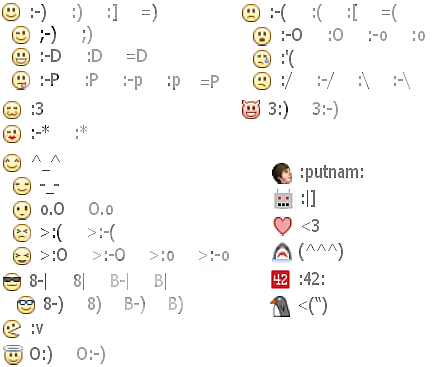
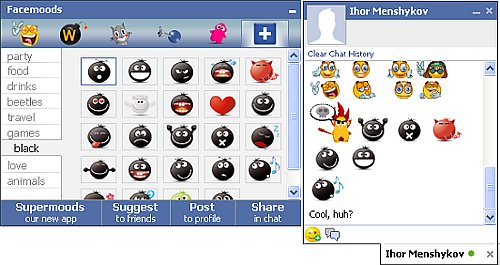
Buat temen-temen yang hobby banget inbox an, Ni tak kasih tips buat tampilin smiley Emotion di Facebook. Kalian bisa add ons langsung dari PC ataupun ketik kodenya. Kegunaan smiley emotion adalah untuk menampilkan mood kita saat Chatting. tapi juga mempermudah/ mempersingkat kata yang kita kirim ke teman Chat kita.

Ini adalah sedikit contoh kodenya :


chat smiley


chat smiley

Kalian bisa mencontoh kodenya dari gambar diatas untuk pengguna Mobile Phone. Sedang Add ons untuk pengguna PC bisa langsung DOWNLOAD DISINI

Untuk lebih jelasnya silahkan temen temen klik aja link diatas.

SELAMAT MENCOBA.....!!!!!!!!

Thursday, February 2, 2012

Tips Menambahkan Statistic Blog

Ikuti Langkah2 nya ya :


1. Login ke Blog

2. Klik Dashboard kemudian “Layout”

3. Scroll ke bawah lalu pilih Add Gadget

4. Klik HTML/ Javascript”

5. Kemudian Masukkan Code berikut

    <script style=”text/javascript”>

    function numberOfPosts(json) {

    document.write(‘Total Posts: <b>’ + json.feed.openSearch$totalResults.$t + ‘</b><br>’);
    }

    function numberOfComments(json) {

    document.write(‘Total Comments: <b>’ + json.feed.openSearch$totalResults.$t + ‘</b><br>’);
    }

    </script>


    <ul><li><script src=”http://BLOG KAMU/feeds/posts/default?alt=json-in-script&callback=numberOfPosts”></script></li>


    <li><script src=”http://BLOG KAMU/feeds/comments/default?alt=json-in-script&callback=numberOfComments”></script></li></ul>


    <span ><a href=”http://dacoolhunter.blogspot.com/” target=”_blank”>Widgets for Blogger</a></span>

7. Ganti Tulisan " BLOG KAMU " dengan Alamat URL blog kamu.
selanjutnya Pilih Save ( Untuk melihat hasilnya Klik View Blog )


Tips Menambahkan Page Rank pada Blog

Buat menambah penampilan blog anda agar lebih cantik dan mengetahui berapa ranking page anda. Berikut Tipsnya :

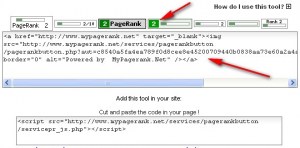
** Masuk lewat Browser anda dan klik PAGE RANK

** Kemudian Masukan URL page anda.
widget pagerank

** Setelah itu Copy Code Javascript yang muncul dibawahnya.
widget pagerank

** Paste Codenya dengan Cara masuk ke Dashboard Blog anda ==Page element == Add gadget == JavaScript/ HTML.

** Kemudian pilih Save. Untuk melihat hasilnya Klik View Blog.

Demikian semoga bermanfaat.